
Studio Kalmus
Autor
Narzędzia deweloperskie wbudowane w przeglądarki internetowe to prawdziwa skarbnica możliwości dla każdego twórcy stron. Dzięki DevTools możesz na bieżąco edytować kod HTML i CSS, śledzić błędy JavaScript, analizować szybkość ładowania strony czy sprawdzać, jak witryna wygląda na urządzeniach mobilnych - wszystko bez opuszczania przeglądarki. W tym przewodniku poznasz najważniejsze funkcje DevTools i nauczysz się debugować strony jak profesjonalista.
Jak otworzyć DevTools?
Narzędzia deweloperskie są dostępne we wszystkich popularnych przeglądarkach. Oto jak je uruchomić:
Google Chrome
- Skrót klawiszowy: F12 lub Ctrl+Shift+I (Windows/Linux) / Cmd+Option+I (macOS)
- Prawy przycisk myszy na elemencie strony → Zbadaj (Inspect)
- Menu: trzy kropki → Więcej narzędzi → Narzędzia deweloperskie
Mozilla Firefox
- Skrót: F12 lub Ctrl+Shift+I / Cmd+Option+I
- Prawy przycisk myszy → Zbadaj element
- Menu hamburgera → Więcej narzędzi → Narzędzia przeglądarki → Narzędzia deweloperskie sieci Web
Safari
W Safari DevTools trzeba najpierw włączyć: Preferencje → Zaawansowane → zaznacz opcję Pokazuj menu Programowanie w pasku menu. Następnie: Menu Programowanie → Pokazuj Web Inspector lub Cmd+Option+I.
DevTools możesz dokować do dołu, boku lub otworzyć w osobnym oknie - wybierz układ, który Ci najbardziej odpowiada.
Panel Elements - inspekcja HTML i CSS
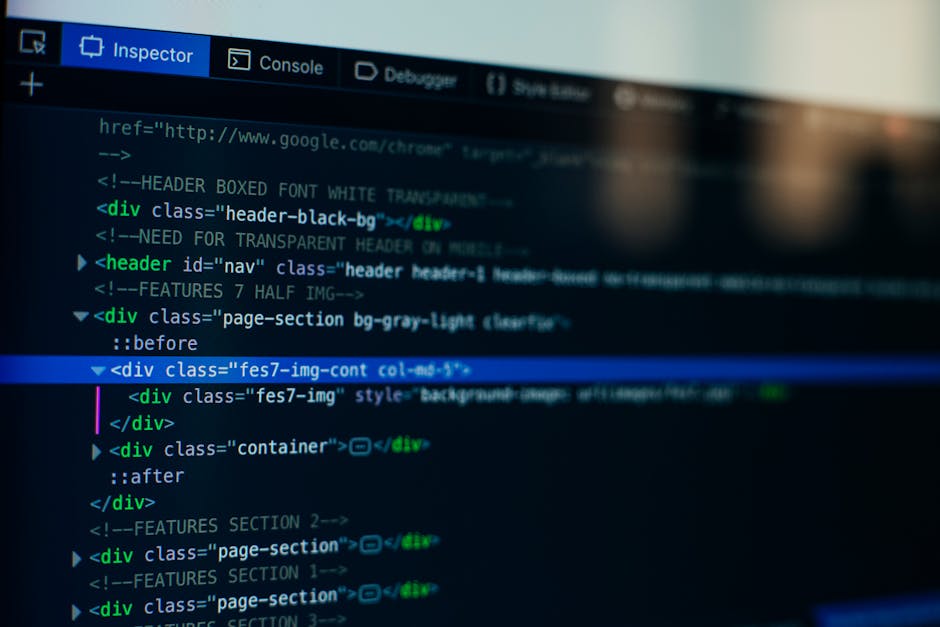
Panel Elements (w Firefox: Inspector) to miejsce, gdzie spędzisz najwięcej czasu. Pozwala przeglądać i edytować strukturę HTML strony oraz style CSS w czasie rzeczywistym.
Inspekcja elementów
Kliknij ikonę kursora ze strzałką w lewym górnym rogu DevTools (lub naciśnij Ctrl+Shift+C), a następnie najedź na dowolny element na stronie. DevTools podświetli go i pokaże jego kod HTML w panelu.
Edycja HTML na żywo
Kliknij dwukrotnie na dowolny element w panelu HTML, by go edytować. Możesz zmieniać tekst, atrybuty, dodawać klasy czy całe fragmenty kodu. Zmiany są widoczne natychmiast w przeglądarce - to idealne narzędzie do eksperymentowania z layoutem przed wdrożeniem zmian w kodzie źródłowym.
Uwaga: zmiany w DevTools są tymczasowe - po odświeżeniu strony wrócą do pierwotnego stanu.
Style CSS i panel Styles
Po prawej stronie (lub na dole) panelu Elements znajdziesz zakładkę Styles. Pokazuje ona wszystkie reguły CSS zastosowane do wybranego elementu - od najbardziej szczegółowych do ogólnych.
Co możesz tu zrobić:
- Klikać i edytować wartości CSS na żywo (kolor, rozmiar, marginesy itp.)
- Zaznaczać i odznaczać poszczególne właściwości (checkbox obok każdej reguły)
- Dodawać nowe reguły CSS przyciskiem „+”
- Sprawdzać, które style są nadpisane (przekreślony tekst)
Box model - wizualizacja marginesów i paddingu
W zakładce Computed (obliczone) znajdziesz graficzną reprezentację box modelu elementu - widoczne są margin, border, padding i wymiary elementu. To nieocenione narzędzie przy debugowaniu problemów z układem strony.
Panel Console - wykrywanie błędów JavaScript
Konsola to okno, w którym przeglądarka wyświetla komunikaty, ostrzeżenia i błędy JavaScript. To pierwsze miejsce, w które powinieneś zajrzeć, gdy coś nie działa na stronie.
Typy komunikatów
- Errors (błędy) - wyświetlane na czerwono. Krytyczne problemy, które zatrzymują wykonanie kodu
- Warnings (ostrzeżenia) - żółte. Potencjalne problemy, ale kod nadal działa
- Info/Log - szare lub niebieskie. Informacje dodane przez programistów do debugowania
Korzystanie z konsoli jako kalkulatora JavaScript
Konsolę możesz używać jak interaktywnego interpretera JavaScript. Wpisz dowolne wyrażenie JS i naciśnij Enter, by zobaczyć wynik. Możesz tu testować fragmenty kodu, sprawdzać wartości zmiennych i manipulować elementami strony:
document.title                           // zwraca tytuł strony
document.querySelectorAll("h2").length   // ile nagłówków H2 na stronie?
console.log("Witaj z konsoli!")          // wypisuje tekst w konsoli
Filtrowanie komunikatów
Przy dużej liczbie komunikatów warto użyć filtrów - możesz wyświetlać tylko błędy, ostrzeżenia lub logi. Możesz też wpisać tekst w pole wyszukiwania, by znaleźć konkretne komunikaty.
Panel Network - analiza żądań sieciowych
Zakładka Network to niezbędne narzędzie do diagnozowania problemów z ładowaniem strony. Pokazuje wszystkie zasoby pobierane przez przeglądarkę: pliki HTML, CSS, JavaScript, obrazy, czcionki, żądania API itp.
Jak korzystać z zakładki Network
Otwórz DevTools, przejdź do zakładki Network, a następnie odśwież stronę (F5). Panel wypełni się listą wszystkich zasobów.
Co możesz analizować?
- Waterfall - graficzna oś czasu pokazująca kolejność i czas ładowania poszczególnych zasobów
- Status - kod odpowiedzi HTTP (200 = OK, 404 = nie znaleziono, 500 = błąd serwera, 301/302 = przekierowanie)
- Size - rozmiar pliku (i czy był serwowany z cache)
- Time - czas ładowania poszczególnego zasobu
- Initiator - co zainicjowało dane żądanie
Filtrowanie zasobów
Użyj przycisków filtrów, by wyświetlić tylko określony typ zasobów: Fetch/XHR (żądania AJAX), JS, CSS, Img, Media, Font, Doc. To bardzo przydatne przy debugowaniu problemów z konkretnymi typami plików.
Throttling - symulacja wolnego łącza
Dropdown „No throttling” pozwala zasymulować wolniejsze połączenie internetowe (np. 3G czy wolne WiFi). To nieocenione przy testowaniu wydajności strony dla użytkowników z ograniczonym dostępem do internetu.
Panel Performance - profilowanie wydajności
Panel Performance pozwala nagrać i przeanalizować szczegółowe dane o wydajności strony podczas ładowania lub interakcji użytkownika.
Jak nagrać profil wydajności?
- Otwórz zakładkę Performance
- Kliknij okrągły przycisk nagrywania (Record) lub użyj Ctrl+E
- Wykonaj akcje na stronie, które chcesz przeanalizować
- Zatrzymaj nagrywanie
Otrzymasz szczegółowy wykres pokazujący zużycie CPU, układ (layout), malowanie (paint) i inne operacje w czasie. Czerwone bloki sygnalizują problemy z wydajnością - tzw. „długie zadania” blokujące wątek główny przeglądarki.
Lighthouse - kompleksowy audyt strony
Lighthouse to wbudowane narzędzie audytujące dostępne w Chrome DevTools (zakładka Lighthouse). Analizuje stronę pod kątem czterech kategorii:
- Performance - szybkość ładowania (Core Web Vitals: LCP, FID, CLS)
- Accessibility - dostępność dla osób z niepełnosprawnościami
- Best Practices - dobre praktyki webowe
- SEO - optymalizacja pod wyszukiwarki
Aby uruchomić audyt: otwórz zakładkę Lighthouse, wybierz kategorię i tryb (Desktop/Mobile), kliknij Analyze page load. Po chwili otrzymasz szczegółowy raport z oceną punktową i listą rekomendacji.
Lighthouse jest też dostępny jako narzędzie wiersza poleceń i moduł Node.js - przydatne w automatycznych procesach CI/CD.
Responsive Mode - testowanie na urządzeniach mobilnych
Ikona telefonu i tabletu w lewym górnym rogu DevTools (Ctrl+Shift+M) przełącza tryb responsywny. Możesz:
- Wybrać predefiniowane wymiary urządzeń (iPhone, iPad, Samsung Galaxy itp.)
- Ustawić własną rozdzielczość
- Symulować dotykowość (touch events)
- Emulować orientację pionową i poziomą
- Sprawdzić, jak strona wygląda przy różnych gęstościach pikseli (DPI)
To absolutna podstawa przy tworzeniu responsywnych stron internetowych - możesz sprawdzić wygląd na dziesiątkach urządzeń bez fizycznego dostępu do nich.
Accessibility - sprawdzanie dostępności
DevTools oferuje wbudowane narzędzia do sprawdzania dostępności strony (a11y):
- Accessibility tree - w panelu Elements zakładka Accessibility pokazuje drzewo dostępności, które widzą czytniki ekranu
- Kontrast kolorów - po kliknięciu na kolor tekstu w panelu Styles zobaczysz wskaźnik kontrastu z informacją, czy spełnia standardy WCAG
- Lighthouse Accessibility - kompleksowy audyt z listą problemów i wskazówkami ich naprawy
Application - storage, cookies i cache
Panel Application (w Firefox: Storage Inspector) daje wgląd w dane przechowywane przez stronę w przeglądarce:
- Cookies - przeglądaj, edytuj i usuwaj pliki cookies. Przydatne przy debugowaniu problemów z logowaniem i sesjami
- Local Storage / Session Storage - dane przechowywane przez JavaScript w przeglądarce
- IndexedDB - baza danych po stronie klienta
- Cache Storage - zasoby zapisane przez Service Worker (dla aplikacji PWA)
- Service Workers - zarządzanie skryptami działającymi w tle
To nieocenione narzędzie przy debugowaniu problemów z autentykacją, stanem aplikacji czy funkcjami offline.
Przydatne skróty i porady
Skróty klawiszowe
- Ctrl+Shift+I - otwórz/zamknij DevTools
- Ctrl+Shift+C - tryb inspekcji elementów
- Ctrl+Shift+M - tryb responsywny
- Ctrl+L - wyczyść konsolę
- Ctrl+P (w DevTools) - szybkie otwieranie pliku po nazwie
- Ctrl+Shift+F (w DevTools) - wyszukiwanie w całym kodzie źródłowym
Praktyczne porady
- Zakładaj jako pierwsza zakładkę - zawsze otwieraj DevTools przed odświeżeniem strony, by złapać wszystkie błędy od początku ładowania
- Disable cache - zaznacz opcję „Disable cache” w zakładce Network podczas testowania - zapobiega serwowaniu przestarzałych zasobów z pamięci podręcznej
- Preserve log - opcja w zakładce Network i Console - logi nie są czyszczone przy nawigacji między stronami
- Snippety - w zakładce Sources → Snippets możesz zapisywać i uruchamiać wielokrotnie używane fragmenty kodu JavaScript
- $ i $$ - w konsoli Chrome
$("selektor")działa jakdocument.querySelector(), a$$("selektor")jakquerySelectorAll()
DevTools w Firefox - co warto wiedzieć?
Firefox Developer Edition to przeglądarka stworzona specjalnie dla deweloperów, z dodatkowymi funkcjami DevTools. Warto wspomnieć o kilku unikatowych możliwościach Firefox DevTools:
- CSS Grid Inspector - wizualizacja siatki CSS Grid z podświetleniem linii i obszarów
- Flexbox Inspector - wizualna pomoc przy debugowaniu layoutów Flexbox
- Responsive Design Mode - zaawansowany tryb responsywny z symulacją sieci
- Performance narzędzia - szczegółowy profiler z analizą JavaScript, GC i wątków
Podsumowanie
DevTools to jeden z najważniejszych zestawów narzędzi w arsenale każdego webdevelopera i projektanta stron. Regularne korzystanie z paneli Elements, Console, Network i Lighthouse pozwoli Ci znacznie szybciej diagnozować i rozwiązywać problemy, tworzyć lepszy kod i dostarczać użytkownikom szybsze, bardziej dostępne strony.
Najlepszy sposób na naukę DevTools to po prostu otwierać je regularnie podczas pracy - każda sesja przyniesie nowe odkrycia. Zacznij od inspektora elementów i konsoli, a z czasem eksploruj bardziej zaawansowane panele.
Jeśli chcesz, by Twoja strona była szybka, dostępna i przyjazna użytkownikom, zapraszamy do współpracy. W Studio Kalmus specjalizujemy się w tworzeniu stron internetowych, które spełniają najwyższe standardy wydajności i użyteczności. Skontaktuj się z nami i porozmawiajmy o Twoim projekcie.
